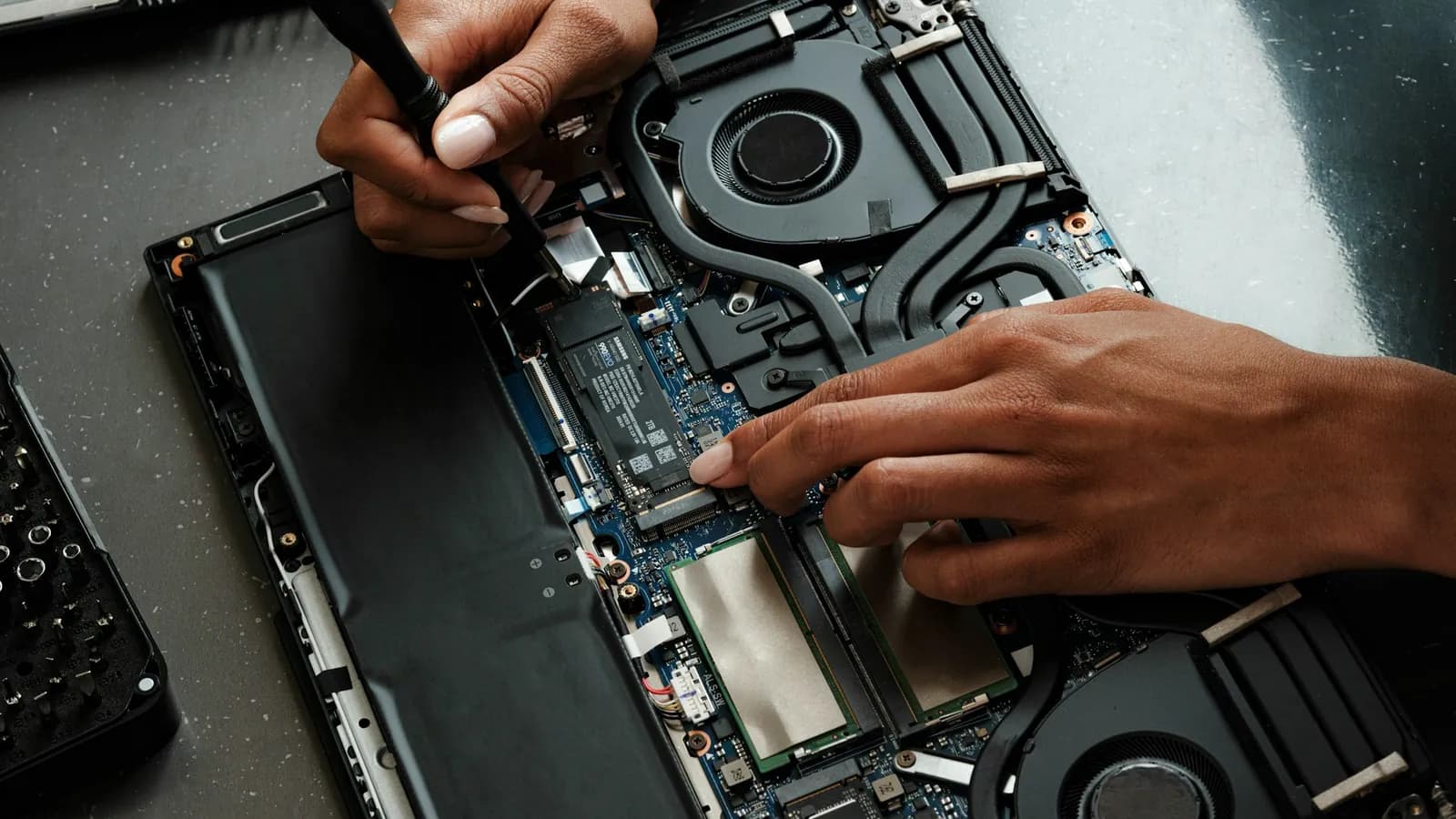
Dizüstü Bilgisayar arızaları için adım adım onarım rehberleri.
HP dizüstü 2 uzun kırmızı + 3 kısa beyaz ışık kodu (Klavye Denetleyicisi anahtar sırası)
HP dizüstü bilgisayar açılışta Caps Lock ışığını 2 kez uzun kırmızı, ardından 3 kez kısa beyaz yanıp söndürür. HP'ye göre bu, Yerleşik Denetleyici/Klavye Denetleyicisi ilkesinin belirli bir tuş sırası girilmesini beklediğini gösterir. Kullanıcı yerleşik denetleyiciyi sıfırlayarak sorunu kendisi çözebilir. Kaynak: HP Destek — Bilgisayar bip sesi çıkarıyor veya başlangıç sırasında bir ışık yanıp sönüyor.
HP dizüstü 2 uzun kırmızı + 2 kısa beyaz ışık kodu (BIOS bozuk)
HP dizüstü bilgisayar açılmaz, ekran siyah kalır ve Caps Lock ışığı 2 kez uzun kırmızı, ardından 2 kez kısa beyaz yanıp söner. HP'ye göre bu, BIOS'un ana alanının (DXE) bozulduğunu ve kurtarma görüntüsünün mevcut olmadığını gösterir. Kullanıcı ikinci bir bilgisayarla USB üzerinden BIOS kurtarma dosyası hazırlayıp cihazı bu şekilde kurtarabilir. Kaynak: HP Destek — Bilgisayar bip sesi çıkarıyor veya başlangıç sırasında bir ışık yanıp sönüyor.
Dell dizüstü Wi-Fi'ye bağlanamıyor veya bağlantı sık sık kopuyor
Dell dizüstü bilgisayar temel Wi-Fi kontrollerinden (uçak modu, router yeniden başlatma, sürücü güncelleme) sonra da ağa bağlanamıyor ya da bağlantı sık sık kopuyor. Dell'in resmî ileri düzey destek sayfasına göre bunun yaygın nedenlerinden biri kablosuz adaptörün BIOS'ta kapalı kalması, diğeri ise Windows'un pil tasarrufu için adaptörü kapatmasıdır; kullanıcı bu iki ayarı kontrol ederek sorunu çoğunlukla kendisi çözebilir. Kaynak: Dell — Troubleshoot Wi-Fi Not Working Issues and Connect to Your Wi-Fi Network.
Dell dizüstü touchpad'de yazarken imleç zıplayıp yanlış yere tıklıyor
Dell dizüstü bilgisayarda klavyede yazarken avuç içi veya bilek touchpad'e değiyor, imleç aniden başka bir yere zıplayıp yanlışlıkla tıklama veya metin silme gibi hatalara yol açıyor. Dell'in resmî destek sayfasına göre bu, touchpad'in "Yazarken işaretçiyi gizle" (palm check) ayarının kapalı olmasından kaynaklanıyor; kullanıcı bu ayarı Windows'tan açarak sorunu kendisi çözebilir. Kaynak: Dell — Fixing Your Laptop Touchpad not Working in Windows.
Dell dizüstü USB portu takılan cihazı tanımıyor, 'Cihaz Tanınmadı' hatası veriyor
Dell dizüstü bilgisayara takılan USB bellek, fare veya harici disk tanınmıyor; "USB Aygıtı Tanınmadı" ya da "Bu aygıt başlatılamıyor (Kod 10)" gibi hatalar çıkıyor, bazen cihaz kendiliğinden bağlanıp kopuyor. Dell'in resmî ileri düzey destek sayfasına göre bu genellikle sürücü/BIOS'un güncel olmamasından veya Aygıt Yöneticisi'nde ilgili sürücünün hata vermesinden kaynaklanıyor; kullanıcı SupportAssist ile güncelleme yapıp BIOS'u sıfırlayarak sorunu çoğunlukla kendisi çözebilir. Kaynak: Dell — How to Fix USB Port Issues on Your Dell Computer.
Dell dizüstü touchpad'de imleç normalden çok yavaş hareket ediyor
Dell dizüstü bilgisayarda touchpad çalışıyor ama imleç parmağın hareketine göre çok yavaş kalıyor, ekranın öbür ucuna gitmek için parmağı birkaç kez sürüklemek gerekiyor. Dell'in resmî destek sayfasına göre bu genellikle touchpad sürücüsünün eski olmasından veya imleç hızı ayarının düşük kalmasından kaynaklanıyor; kullanıcı hız ayarını yükseltip sürücüyü güncelleyerek sorunu kendisi çözebilir. Kaynak: Dell — Fixing Your Laptop Touchpad not Working in Windows.
Dell dizüstü touchpad'de imleç hareket etmiyor veya kararsız hareket ediyor
Dell dizüstü bilgisayarda touchpad üzerinde parmak gezdirilince imleç hiç hareket etmiyor ya da düzensiz/sıçramalı hareket ediyor. Dell'in resmî destek sayfasına göre kirli bir touchpad yüzeyi veya bağlı bir harici cihaz bu soruna yol açabilir; nadir durumlarda ise şişmiş bir pil touchpad'i fiziksel olarak deforme edebilir. Kullanıcı temizlik ve yeniden başlatma ile sorunu çoğunlukla kendisi çözebilir, ancak şişme belirtisi varsa cihazı kullanmayı bırakıp servise götürmelidir. Kaynak: Dell — Fixing Your Laptop Touchpad not Working in Windows.
Dell dizüstü klavye tuşları yapışıyor, aralıklı yazıyor veya yanıt vermiyor
Dell dizüstü bilgisayarda bazı klavye tuşları basıldığında karakter üretmiyor, aralıklı yazıyor ya da tuşlar fiziksel olarak yapışkan/sert hissettiriyor. Dell'in resmî destek sayfasına göre bu genellikle tuşların arasına sıkışan toz/kırıntılardan veya bağlı harici bir cihazın çakışmasından kaynaklanıyor; kullanıcı klavyeyi temizleyip harici cihazları çıkararak sorunu çoğunlukla kendisi çözebilir. Kaynak: Dell — Keyboard Troubleshooting and Usage: The Definitive Guide.
Dell dizüstü bilgisayarın dahili hoparlöründen ses gelmiyor
Dell dizüstü bilgisayarın dahili hoparlöründen hiç ses gelmiyor veya ses bozuk/çok kısık çıkıyor. Dell'in resmî ileri düzey destek sayfasına göre temel ayar kontrollerinden sonra sorun sürüyorsa güç devresini boşaltmak (hard reset) ve ses portunu kir/hasar açısından incelemek etkili oluyor; kullanıcı bu iki adımı kendisi uygulayabilir. Kaynak: Dell — How to Fix Persistent Audio Issues on Your Dell Computer.
Dell dizüstü ekran görüntüsü titriyor, bozuk çıkıyor veya çizgili görünüyor
Dell dizüstü bilgisayarda ekran görüntüsü titriyor, bulanık çıkıyor veya üzerinde çizgiler/renk bozulmaları görülüyor. Dell'in resmî destek sayfasına göre bu genellikle ekran ayarlarının veya ekran kartı sürücüsünün bozulmasından kaynaklanıyor; kullanıcı ekran kartı sürücüsünü yeniden başlatıp güncelleyerek sorunu çoğunlukla kendisi çözebilir. Kaynak: Dell — How to Fix a Black Screen or Display Issues on a Dell Laptop.
Dell dizüstü Bluetooth cihazları eşleştiremiyor veya Bluetooth anahtarı görünmüyor
Dell dizüstü bilgisayarda Bluetooth kulaklık, fare veya klavye eşleştirilemiyor; bazı durumlarda Windows ayarlarında Bluetooth açma/kapama anahtarı bile görünmüyor. Dell'in resmî ileri düzey destek sayfasına göre bu genellikle Bluetooth adaptörünün BIOS'ta veya Aygıt Yöneticisi'nde devre dışı kalmasından kaynaklanıyor; kullanıcı adaptörü yeniden etkinleştirip sürücüyü güncelleyerek sorunu çoğunlukla kendisi çözebilir. Kaynak: Dell — Bluetooth Troubleshooting and Usage Guide.
Dell dizüstü bilgisayar aşırı ısınıyor, fanı sürekli yüksek devirde çalışıyor
Dell dizüstü bilgisayar hafif kullanımda bile hızla ısınıyor, fanı sürekli yüksek devirde çalışıyor ve zaman zaman rastgele kapanma ya da kilitlenme yaşanıyor. Dell'in resmî destek sayfasına göre en sık nedenler hava kanallarında biriken toz, yumuşak bir yüzeyde kullanım ve güncel olmayan BIOS/güç yönetimi ayarları; kullanıcı havalandırmayı temizleyip güç profilini değiştirerek sorunu çoğunlukla kendisi giderebilir. Kaynak: Dell — Troubleshoot Dell Laptop Overheating Issues.
Dell dizüstü Windows'a giriyor ama masaüstü gelmiyor, ekran siyah kalıyor
Dell dizüstü bilgisayar açılıyor, kullanıcı Windows şifresini giriyor ama masaüstü, görev çubuğu veya simgeler görünmüyor; ekran tamamen siyah kalıyor ve yalnızca fare imleci hareket ediyor olabilir. Dell'in resmî destek sayfasına göre bu genellikle masaüstünü çizen "explorer.exe" sürecinin açılışta başlamamasından ya da Hızlı Açılış (Fast Startup) ayarının çakışmasından kaynaklanıyor; kullanıcı bu süreci Görev Yöneticisi'nden yeniden başlatarak sorunu kendisi çözebilir. Kaynak: Dell — How to Fix a Black Screen or Display Issues on a Dell Laptop.
Bilgisayar BIOS Aşamasında Takılıyor (Disk Işığı Yanmıyor, NumLock Tepkisiz)
Bilgisayar açılışta hiçbir ilerleme göstermez; ekran boş kalır ve disk sürücüsü ışığı hiç yanmaz. Microsoft'un gelişmiş başlatma sorunu giderme makalesine göre bu belirtiler, işlemin daha ürün yazılımı (BIOS/POST) aşamasında takıldığını gösterir. Kullanıcı dış çevre birimlerini çıkarıp disk ışığını ve NumLock tepkisini kontrol ederek bunu kendisi doğrulayabilir; onaylanırsa bu bir donanım sorunudur ve servis gerekir. Kaynak: Microsoft Learn — Windows Başlatma Sorunlarını Giderme.
ASUS dizüstü çok yavaş şarj oluyor veya fişteyken pil azalıyor
ASUS dizüstü bilgisayar adaptöre takılıyken pil yüzdesi normalden çok yavaş yükseliyor ya da ağır kullanımda fişteyken bile azalmaya devam ediyor. ASUS'a göre bunun nedeni çoğunlukla orijinal olmayan/düşük güçlü bir adaptör, gevşek bağlantı veya güncel olmayan yazılımdır. Kullanıcı adaptör kontrolü ve güncellemelerle sorunu kendisi giderebilir. Kaynak: ASUS Türkiye — [Notebook Bilgisayar] Sorun Giderme: Yavaş Şarj / Pil Fişe Takılıyken Bitiyor.
ASUS dizüstü Windows'a giremiyor, açılışta takılıp kalıyor
ASUS dizüstü bilgisayar açılışta ASUS logosunu geçiyor ama Windows masaüstüne ulaşamıyor, dönen nokta ekranında veya siyah ekranda takılı kalıyor. ASUS'a göre bu genellikle bağlı bir harici aygıt çakışmasından ya da Windows önyükleme dosyalarındaki bir sorundan kaynaklanır. Kullanıcı harici aygıtları çıkarıp Windows Kurtarma Ortamı'ndaki Başlangıç Onarma aracıyla sorunu kendisi çözmeyi deneyebilir. Kaynak: ASUS Türkiye — [Windows 11/10] Sorun Giderme: Aygıt Windows Sistemine Giremiyor.
ASUS dizüstü Wi-Fi ağına bağlanamıyor veya bağlanıp internete çıkamıyor
ASUS dizüstü bilgisayar Wi-Fi ağını göremiyor, ağa bağlanamıyor ya da bağlandığı halde internete çıkamıyor. ASUS'a göre önce sorunun cihazdan mı yoksa modem/router'dan mı kaynaklandığını ayırt etmek gerekir; sorun genelde kablosuz ayarların kapalı kalması, eski sürücüler veya bozulmuş ağ ayarlarıdır. Kullanıcı Wi-Fi'yi açma, sürücü güncelleme ve ağ sıfırlama ile sorunu kendisi çözebilir. Kaynak: ASUS Türkiye — [Windows 11/10] Sorun Giderme: Kablosuz Ağ (Wi-Fi) Sorunları.
ASUS dizüstü dahili webcam/kamera açılmıyor veya görüntü vermiyor
ASUS dizüstü bilgisayarda görüntülü görüşme veya Kamera uygulaması açıldığında görüntü gelmiyor, kamera tanınmıyor ya da ters/anormal görüntü çıkıyor. ASUS'a göre bunun nedeni fiziksel gizlilik kapağının kapalı kalması, F10 kamera kısayolunun kapatılmış olması veya gizlilik ayarlarında izin verilmemesi olabilir. Kullanıcı bu ayarları kendisi kontrol edip düzeltebilir. Kaynak: ASUS Türkiye — [Windows 11/10] Sorun Giderme: Kamera Problemi.
ASUS dizüstü USB portu takılan cihazı tanımıyor veya çalıştırmıyor
ASUS dizüstü bilgisayarın USB portuna takılan flash bellek, yazıcı veya harici disk gibi cihazlar tanınmıyor ya da hiç tepki vermiyor. ASUS'a göre önce sorunun USB cihazından mı yoksa bilgisayarın portundan mı kaynaklandığını ayırt etmek gerekir; port/kablo hasarı, BIOS ayarları veya sürücü bozulması en sık nedenlerdir. Kullanıcı farklı port/cihaz testi ve sürücü yeniden yükleme ile sorunu kendisi çözebilir. Kaynak: ASUS Türkiye — [Windows 11/10] Sorun Giderme: USB İşlevselliği Sorunları.
ASUS dizüstü USB Type-C portu şarj etmiyor veya cihaz tanımıyor
ASUS dizüstü bilgisayarın USB Type-C portu takılan cihazı (monitör, disk, şarj adaptörü) tanımıyor veya USB-C üzerinden şarj olmuyor. ASUS'a göre bu genellikle kablo/port hasarı, BIOS ayarları veya Thunderbolt/USB-C sürücüsünün eksik olmasından kaynaklanır. Kullanıcı kablo testi ve sürücü yeniden yükleme ile sorunu kendisi çözebilir. Kaynak: ASUS Türkiye — [Windows 11/10] Sorun Giderme: USB Type-C Sorunları.