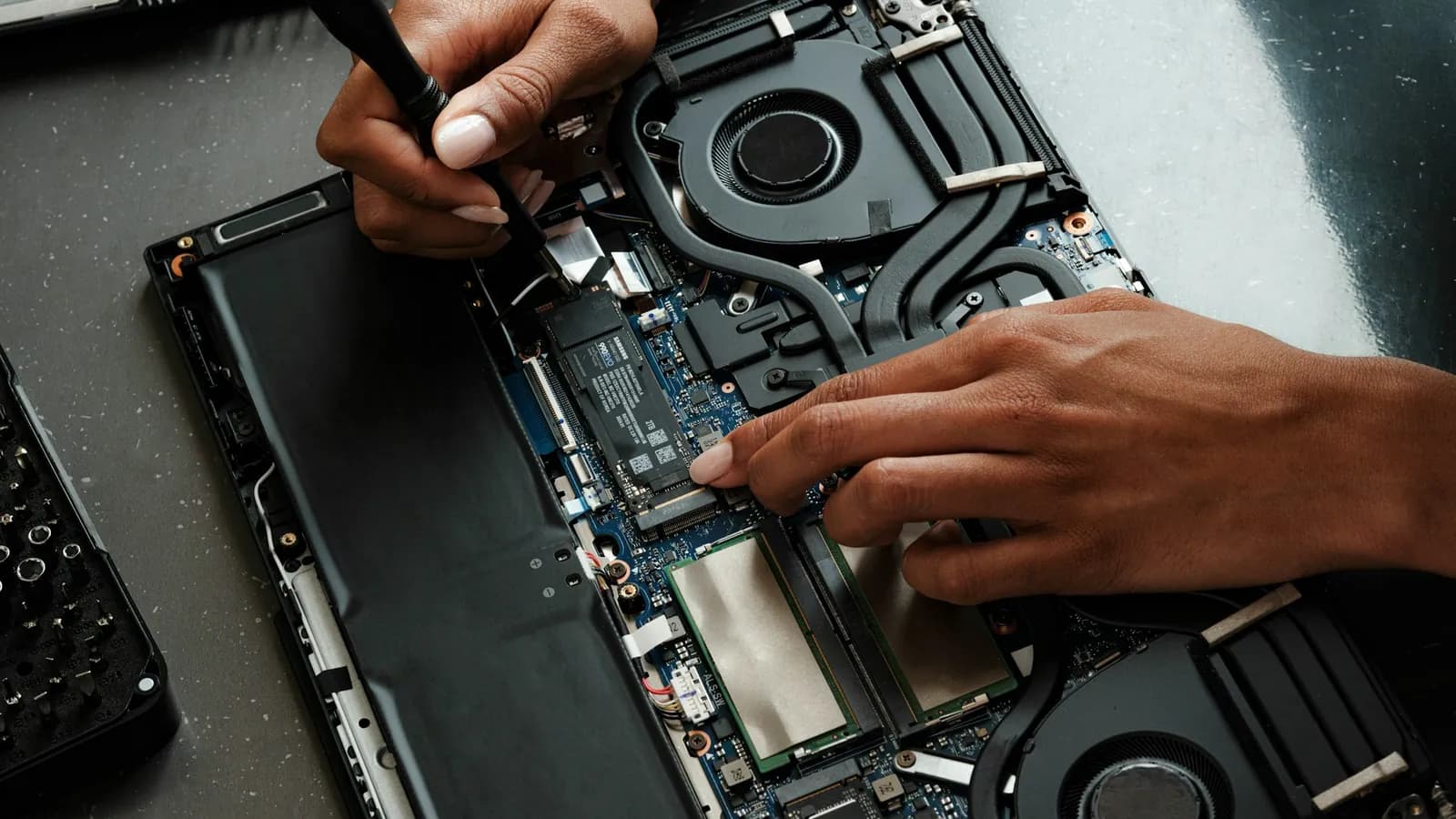
Dizüstü Bilgisayar arızaları için adım adım onarım rehberleri.
Windows Otomatik Onarım / Kurtarma Ekranı Döngüsü
Bilgisayar her açılışta masaüstüne geçmeden doğrudan kurtarma seçenekleri ekranına düşer ve bu döngü tekrar eder. Microsoft'un gelişmiş başlatma sorunu giderme makalesine göre bunun nedeni, altta yatan bir başlatma sorunu yüzünden Otomatik Onarım'ın sürekli devreye girmesidir. Kullanıcı kurtarma ekranındaki komut isteminden bcdedit komutuyla bu döngüyü kırabilir ve ardından asıl nedeni araştırabilir. Kaynak: Microsoft Learn — Windows Başlatma Sorunlarını Giderme.
Windows 'Operating System Missing' / MBR veya Önyükleme Kesimi Bozuk Hatası
Açılışta "Operating system missing", "Boot file or MBR corrupted" ya da "Boot sector missing" mesajı görülür veya ekranda sadece yanıp sönen bir imleç kalır. Microsoft'un gelişmiş başlatma sorunu giderme makalesine göre bu, ana önyükleme kaydının (MBR) veya önyükleme kesiminin bozulmasından kaynaklanır. Kullanıcı kurulum medyasından Başlangıç Onarma'yı ve FIXMBR/FIXBOOT komutlarını deneyebilir; bölüm tablosu hasarı şüphesinde uzman desteği gerekir. Kaynak: Microsoft Learn — Windows Başlatma Sorunlarını Giderme.
Windows'ta OneDrive 'Değişiklikler İşleniyor' Mesajında Takılı Kalıyor
OneDrive simgesi görev çubuğunda uzun süre "Değişiklikler işleniyor" yazar ve dosyalar eşitlenmeden bekler. Microsoft'a göre bu genellikle büyük dosyaların (video, zip, Outlook PST) veya o an açık/düzenlenen bir dosyanın eşitlemeyi yavaşlatmasından kaynaklanır. Kullanıcı açık dosyaları kapatıp büyük dosyaları OneDrive klasörü dışına taşıyarak eşitlemeyi kendisi hızlandırabilir. Kaynak: Microsoft Destek — OneDrive eşitleme sorunlarını giderme: 'Değişiklikler işleniyor' iletisinde takılmış.
Windows Kullanım Sırasında Mavi Ekran Verip Yeniden Başlıyor (Durma Kodu Hatası)
Bilgisayar normal kullanım sırasında (açılış aşaması değil) aniden mavi ekrana düşüp MEMORY_MANAGEMENT veya PAGE_FAULT_IN_NONPAGED_AREA gibi bir durma kodu gösterip kendiliğinden yeniden başlar. Microsoft'a göre bu genellikle yakın zamanda eklenen donanımdan, bozuk/uyumsuz bir sürücüden ya da yetersiz disk alanından kaynaklanır. Kullanıcı yeni donanımı çıkarıp sürücüleri güncelleyerek sorunu çoğu zaman kendisi çözebilir. Kaynak: Microsoft Destek — Mavi ekran hatalarını giderme.
Windows Logodan Sonra Siyah Ekran veya Dönen Noktalarda Takılıyor
Windows logosu göründükten sonra ekran siyaha döner ya da "dönen noktalar" simgesinde takılı kalır, masaüstüne hiç geçilmez. Microsoft'un gelişmiş başlatma sorunu giderme makalesine göre bu, çekirdek aşamasında bir sürücü veya hizmetin (çoğunlukla üçüncü taraf bir hizmetin) sorun çıkarmasından kaynaklanır. Kullanıcı Güvenli Mod'a girip hangi hizmetin soruna yol açtığını msconfig ile teker teker test ederek bulabilir. Kaynak: Microsoft Learn — Windows Başlatma Sorunlarını Giderme.
Windows INACCESSIBLE_BOOT_DEVICE Mavi Ekran Hatası (STOP 0x0000007B)
Windows logosundan sonra mavi ekran belirir ve INACCESSIBLE_BOOT_DEVICE (STOP 0x7B) durdurma kodu görünür. Microsoft'un gelişmiş başlatma sorunu giderme makalesine göre bunun nedeni önyükleme diskine erişilememesi, üçüncü taraf filtre sürücüleri, bekleyen güncellemeler veya sistem dosyası bozulmasıdır. Kullanıcı önce Güvenli Mod'u ve bekleyen güncelleme temizliğini deneyebilir; kayıt defteri düzeyindeki filtre sürücü müdahalesi deneyim gerektirir ve hatalı yapılırsa ciddi sorunlara yol açabilir. Kaynak: Microsoft Learn — Windows Başlatma Sorunlarını Giderme.
Windows Bilgisayarda Hoparlörden veya Kulaklıktan Ses Gelmiyor
Bilgisayarda video oynatılırken veya müzik açılırken hiç ses duyulmaz, ses simgesinde kısılma işareti olmasa bile hoparlörden çıkış gelmez. Microsoft'a göre bu genellikle yanlış ses çıkış cihazının seçili olmasından, ses geliştirme eklentilerinin sürücüyle çakışmasından veya bağlantı kablosunun gevşemesinden kaynaklanır. Kullanıcı çıkış cihazını ve kablo bağlantısını kontrol ederek çoğu zaman sorunu kendisi giderebilir. Kaynak: Microsoft Destek — Windows'ta ses sorunlarını düzeltme.
Windows Hello Yüz Tanıma ile Oturum Açma Çalışmıyor
Windows Hello yüz tanıma daha önce çalışırken artık kullanıcıyı tanımıyor, ekran kilidini açmıyor veya "bu seçenek şu anda kullanılamıyor" uyarısı veriyor. Microsoft'a göre bu genellikle kameranın kirlenmesinden, aydınlatma değişikliğinden ya da yüz özelliklerindeki (gözlük, sakal) değişimden kaynaklanır. Kullanıcı yüz taramasını yeniden yaparak sorunu çoğu zaman kendisi çözebilir. Kaynak: Microsoft Destek — Windows Hello sık karşılaşılan sorunlar ve sorun giderme ipuçları.
Windows Dizüstü Bilgisayara Bağlı Harici Monitör Algılanmıyor
HDMI, DisplayPort veya VGA ile bağlanan harici monitör görüntü almaz, siyah kalır ya da Windows hiç algılamaz. Microsoft'a göre bu genellikle gevşek/arızalı kablodan, yanlış video çıkışından veya güncel olmayan görüntü sürücüsünden kaynaklanır. Kullanıcı kabloyu ve bağlantı noktasını kontrol ederek, ardından sürücüyü güncelleyerek sorunu çoğu zaman kendisi çözebilir. Kaynak: Microsoft Destek — Windows'ta harici monitör bağlantısı sorunlarını giderme.
Windows Güncellemeden Sonra Açılmıyor (Bekleyen Güncelleştirmeler)
Bir Windows güncellemesi yüklendikten sonra bilgisayar normal şekilde açılmaz. Microsoft'un gelişmiş başlatma sorunu giderme makalesine göre bunun nedeni yüklemenin tamamlanamadığı, bekleyen (pending) güncelleştirme paketleridir. Kullanıcı Windows Kurtarma Ortamı'ndaki (WinRE) komut isteminde DISM komutlarıyla bu paketleri listeleyip kaldırabilir; komut satırına hâkim değilse bu adımı atlayıp servise başvurmalıdır. Kaynak: Microsoft Learn — Windows Başlatma Sorunlarını Giderme.
Windows Etkinleştirme Hatası 0xC004F212 (Ürün Anahtarı Sürümle Uyumsuz)
Ürün anahtarı girildiğinde "0xC004F212 - Ürün anahtarı bu Windows sürümüyle uyumlu değil" mesajı çıkar. Microsoft'a göre bu, elinizdeki anahtarın (ör. Home sürümü anahtarı) bilgisayarda kurulu olan farklı bir sürüm (ör. Pro) için geçerli olmamasından kaynaklanır. Kullanıcı etkinleştirme sorun gidericisiyle doğru sürümü tespit ettirip gerekirse o sürümü yeniden yükleyerek sorunu kendisi çözebilir. Kaynak: Microsoft Destek — Windows etkinleştirmesi hataları ile ilgili yardım alma.
Windows Etkinleştirme Hatası 0xC004F211 (Donanım Değişikliği Algılandı)
Ayarlar > Etkinleştirme sayfasında "Windows etkin değil" yazısıyla birlikte 0xC004F211 veya 0xC004F213 kodu çıkar. Microsoft'a göre bu kod, anakart değişimi gibi büyük bir donanım değişikliği yapıldığında veya cihazda geçerli bir ürün anahtarı bulunamadığında verilir. Kullanıcı elinde geçerli bir ürün anahtarı varsa bunu girebilir, yoksa Microsoft Store'dan dijital lisans satın alarak etkinleştirmeyi kendisi tamamlayabilir. Kaynak: Microsoft Destek — Windows etkinleştirmesi hataları ile ilgili yardım alma.
Windows Güncellemesinden Sonra Ses Çalışmayı Durdurdu
Windows güncellemesi yüklendikten sonra hoparlörden veya kulaklıktan ses gelmez olur, önceden çalışan ses birden kesilir. Microsoft'a göre bu durum genellikle güncelleme sırasında ses sürücüsünün eski bir sürümle çakışmasından kaynaklanır. Kullanıcı sürücüyü güncelleyerek ya da gerekirse önceki sürücüye geri dönerek sesi kendisi geri getirebilir. Kaynak: Microsoft Destek — Windows güncelleştirmesinden sonra sesin çalışmayı durdurması sorununu giderme.
Windows Etkinleştirme Hatası 0xC004C003 (Ürün Anahtarı Geçerli Değil)
Ürün anahtarı girildikten sonra "0xC004C003 - Girilen Windows ürün anahtarı geçerli olmadı" mesajı çıkar ve etkinleştirme tamamlanmaz. Microsoft'a göre bu, anahtarın yanlış yazılmasından, anahtarın sahte/kopya olmasından ya da farklı bir Windows sürümüne ait olmasından kaynaklanır. Kullanıcı anahtarı dikkatle kontrol edip etkinleştirme sorun gidericisini çalıştırarak sorunu kendisi çözmeye çalışabilir. Kaynak: Microsoft Destek — Windows etkinleştirmesi hataları ile ilgili yardım alma.
Windows Etkinleştirme Hatası 0x80072F8F (Tarih/Saat Yanlış veya Bağlantı Kurulamıyor)
Etkinleştirme denendiğinde 0x80072F8F kodu çıkar ve Windows Microsoft'un etkinleştirme sunucusuna bağlanamaz. Microsoft'a göre bu kod genellikle bilgisayarın sistem saatinin veya tarihinin yanlış ayarlı olmasından, bunun da güvenli bağlantı kurulumunu bozmasından kaynaklanır. Kullanıcı tarih ve saati düzelterek sorunu çoğu zaman kendisi çözebilir. Kaynak: Microsoft Destek — Windows etkinleştirmesi hataları ile ilgili yardım alma.
Windows'ta Dosya Gezgini Açılmıyor veya Yanıt Vermiyor
Dosya Gezgini simgesine tıklandığında pencere hiç açılmaz, açılsa bile donar ya da görev çubuğu tamamen tepkisiz kalır. Microsoft'a göre bu genellikle eksik Windows güncelleştirmelerinden veya explorer.exe sürecinin takılmasından kaynaklanır. Kullanıcı Görev Yöneticisi'nden süreci yeniden başlatarak ve güncelleştirmeleri yükleyerek sorunu çoğu zaman kendisi çözebilir. Kaynak: Microsoft Destek — Açılmazsa veya başlamazsa Dosya Gezgini'ni düzeltme.
Windows Bilgisayarda Disk Alanı Doluyor, Depolama Uyarısı Çıkıyor
Bilgisayar "Depolama alanı dolmak üzere" uyarısı verir, yeni dosya kaydedilemez veya güncelleştirmeler disk alanı yetersizliği nedeniyle yüklenemez. Microsoft'a göre bu genellikle geçici dosyaların, Geri Dönüşüm Kutusu'nun ve kullanılmayan büyük dosyaların birikmesinden kaynaklanır. Kullanıcı Windows'un kendi temizleme araçlarını kullanarak alan açmayı çoğu zaman kendisi başarabilir. Kaynak: Microsoft Destek — Windows'da sürücüde yer açma.
Windows 'BOOTMGR is missing' / 'Bootmgr missing or corrupted' Hatası
Açılışta siyah bir ekranda "BOOTMGR is missing" veya "Bootmgr missing or corrupted" mesajı çıkar ve Windows başlamaz. Microsoft'un gelişmiş başlatma sorunu giderme makalesine göre bu, önyükleme yöneticisi dosyasının eksik ya da bozuk olmasından kaynaklanır ve önyükleme yükleyicisi aşamasında görülür. Kullanıcı kurulum medyasından sırasıyla Başlangıç Onarma ve bootrec komutlarını deneyerek bunu kendisi düzeltmeyi başlatabilir. Kaynak: Microsoft Learn — Windows Başlatma Sorunlarını Giderme.
Windows'ta Bluetooth Cihazı Eşleşmiyor veya Bağlanmıyor
Kulaklık, fare veya klavye gibi bir Bluetooth cihazı bilgisayarın cihaz listesinde görünmüyor ya da eşleşme her denemede başarısız oluyor. Microsoft'a göre bu genellikle Bluetooth'un bilgisayarda kapalı kalmasından, daha önce yarım kalmış bir eşleşme kaydının çakışmasından veya Bluetooth sürücüsünün güncel olmamasından kaynaklanır. Kullanıcı eski kaydı silip cihazı yeniden eklerek çoğu zaman sorunu kendisi çözebilir. Kaynak: Microsoft Destek — Windows'da Bluetooth sorunlarını düzeltme.
Windows'ta Bluetooth Kulaklık Bağlı Görünüyor Ama Ses Gelmiyor
Bluetooth kulaklık veya hoparlör bilgisayara bağlı görünür ama sesin çıkış cihazı olarak seçili olmamasından dolayı hiç ses duyulmaz. Microsoft'a göre bu genellikle Windows'un varsayılan ses çıkışını değiştirmemesinden ya da cihazın ses profilinin (codec) uyuşmamasından kaynaklanır. Kullanıcı ses ayarlarından Bluetooth cihazını çıkış olarak seçerek sorunu kendisi çözebilir. Kaynak: Microsoft Destek — Windows'da Bluetooth'un bağlı olması ancak ses olmaması sorununu düzeltme.