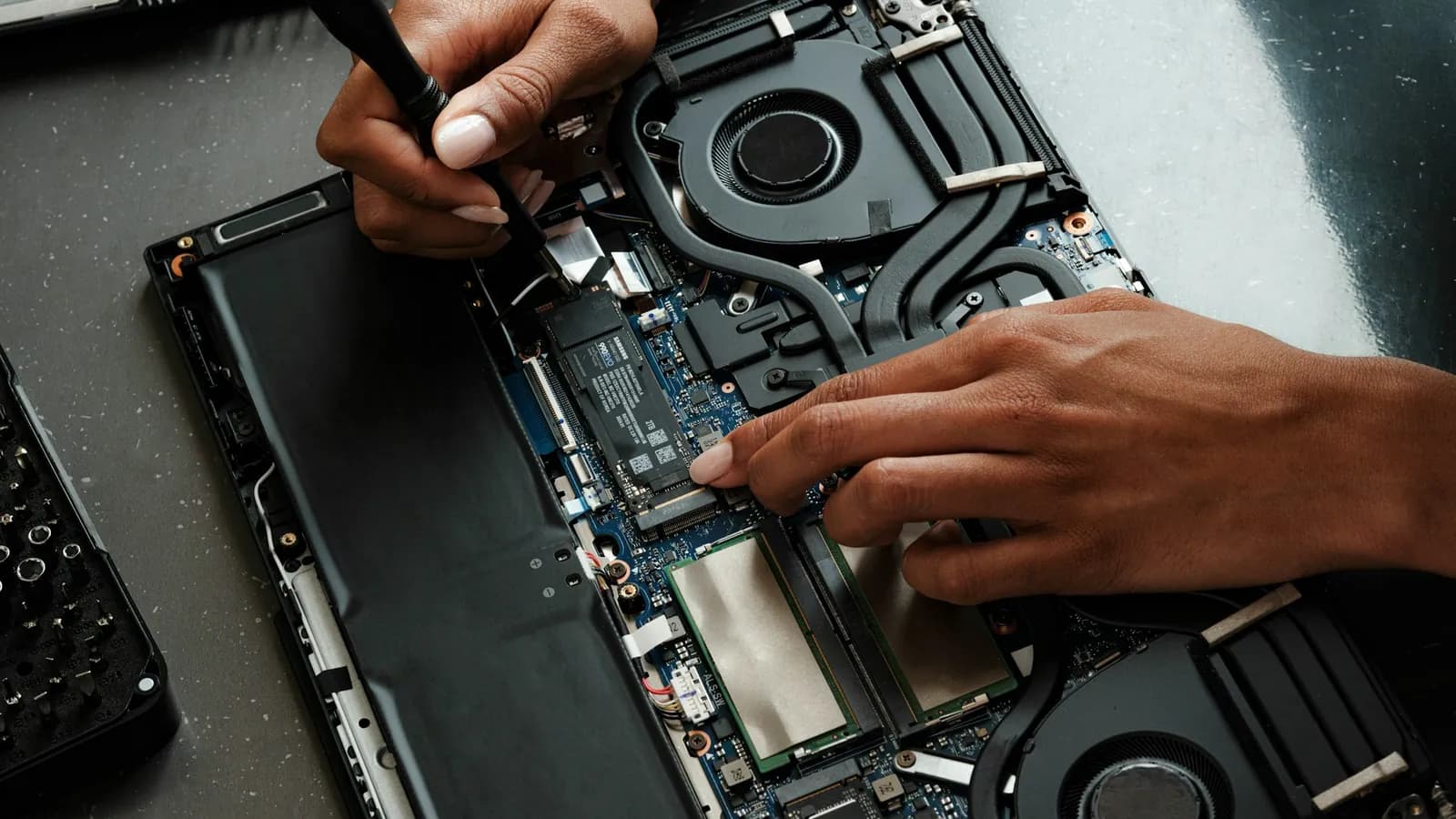
Dizüstü Bilgisayar arızaları için adım adım onarım rehberleri.
ASUS dizüstü sabit disk (HDD/SSD) tanınmıyor veya çok yavaşladı
ASUS dizüstü bilgisayarda sabit disk (HDD/SSD) Windows'ta veya Dosya Gezgini'nde görünmüyor ya da dosya açma/kaydetme işlemleri anormal derecede yavaşladı. ASUS'a göre bu genelde disk yönetiminde sürücü harfi atanmaması veya sürücüde bozuk sektör birikmesinden kaynaklanır. Kullanıcı Disk Yönetimi ve hata denetimi araçlarıyla sorunu kendisi giderebilir. Kaynak: ASUS Türkiye — [Windows 11/10] Sorun Giderme: Hard Disk Drive (HDD) Problemleri.
ASUS dizüstü dahili klavyede bazı tuşlar çalışmıyor veya yanlış karakter yazıyor
ASUS dizüstü bilgisayarın dahili klavyesinde bazı tuşlara basınca tepki gelmiyor, yanlış karakter çıkıyor ya da sayılar yerine harf yazılıyor. ASUS'a göre bu çoğunlukla NumLock durumu, klavye dili ayarı veya sürücü kaynaklı bir yazılım sorunudur. Kullanıcı Aygıt Yöneticisi'nden sürücüyü yeniden yükleyerek ve klavye ayarlarını kontrol ederek sorunu kendisi çözebilir. Kaynak: ASUS Türkiye — [Notebook Bilgisayar] Sorun Giderme: Notebook Bilgisayar Dahili Klavye Sorunları.
ASUS dizüstü dahili ekranda görüntü bozuk, renk kayması veya karartma var
ASUS dizüstü bilgisayarın dahili ekranında renkler bozuk görünüyor, görüntü zaman zaman karartıyor veya titreme oluyor. ASUS'a göre bu sorunu donanım mı yazılım mı olduğunu anlamak için önce BIOS ekranına bakmak gerekir; BIOS'ta görüntü normalse sorun genelde ekran kartı sürücüsündendir. Kullanıcı sürücüyü tamamen kaldırıp yeniden kurarak sorunu kendisi çözebilir. Kaynak: ASUS Türkiye — [Windows 11/10] Sorun Giderme: Ana (Dahili) Ekran Sorunu.
ASUS dizüstü Bluetooth cihazlarla eşleşmiyor veya bağlantı sürekli kopuyor
ASUS dizüstü bilgisayar kulaklık, fare gibi Bluetooth cihazları bulamıyor, eşleştiremiyor ya da eşleşse bile bağlantı sık sık kopuyor. ASUS'a göre bu genelde Bluetooth'un kapalı kalması, Aygıt Yöneticisi'nde sürücü hatası veya cihazın çok uzakta olmasından kaynaklanır. Kullanıcı ayarları kontrol edip sürücüyü yeniden yükleyerek sorunu kendisi çözebilir. Kaynak: ASUS Türkiye — [Windows 11/10] Sorun Giderme: Bluetooth İşlevselliği Anomali Sorunu.
ASUS dizüstü açılışta ASUS/ROG logo ekranında takılı kalıyor
ASUS dizüstü bilgisayar açılırken ASUS veya ROG logosunu gösterip bir türlü Windows'a geçemiyor, logo ekranında uzun süre bekliyor. ASUS'a göre bu genellikle geçici bir yazılım takılması, bağlı bir harici aygıt çakışması veya güncel olmayan BIOS'tan kaynaklanır. Kullanıcı zorla kapatıp yeniden açma, harici aygıtları çıkarma ve BIOS sıfırlama ile sorunu kendisi çözebilir. Kaynak: ASUS Türkiye — Sorun Giderme: ASUS/ROG Logo Ekranında Takılı Kalma Sorunu.
ASUS dizüstü aşırı ısınıyor, fan yüksek sesle sürekli çalışıyor
ASUS dizüstü bilgisayar normal kullanımda bile çok ısınıyor ve fan sürekli yüksek sesle dönüyor. ASUS'a göre en sık neden hava menfezlerindeki toz birikimi ve engellenen havalandırmadır; fan hızı işlemci/GPU sıcaklığına göre otomatik ayarlanır. Kullanıcı menfezleri temizleyip güç modunu ayarlayarak sorunu büyük ölçüde kendisi giderebilir. Kaynak: ASUS Türkiye — [Windows 11/10] Sorun Giderme: Aşırı Isınma ve Fan Sorunları.
MacBook çok yavaş şarj oluyor, adaptör düşük güçlü kalıyor
MacBook adaptöre takılıyken şarj oluyor ama pil yüzdesi çok yavaş artıyor. Apple'a göre bunun yaygın nedeni, cihazın gerektirdiğinden daha düşük vat (W) değerine sahip bir güç adaptörü veya USB hub üzerinden şarj edilmesidir; Mac aynı anda hem çalıştırılıp hem şarj edilirse bu durum daha belirgin olur. Kullanıcı doğru güçte orijinal adaptör kullanarak sorunu kendisi çözebilir. Kaynak: Apple Destek — Mac dizüstü bilgisayarınızı şarj etme.
MacBook USB-C güç adaptörüne takılı ama şarj olmuyor
MacBook, USB-C güç adaptörüne ve kabloya takılı olmasına rağmen pil yüzdesi artmıyor veya şarj göstergesi hiç yanmıyor. Apple'a göre sorun genelde adaptörün prize bağlantısında, USB-C kablosunda ya da bağlantı noktalarında birikmiş kir/tozda olur; yazılım güncellemesi eksikliği de adaptör iletişimini bozabilir. Kullanıcı adaptörü, kabloyu ve portları sırayla test ederek sorunu çoğu zaman kendisi çözebilir. Kaynak: Apple Destek — USB-C güç adaptörünüz Mac dizüstü bilgisayarınızı şarj etmiyorsa.
MacBook'ta pil durumu 'Servis Öneriliyor' yazıyor
MacBook'un pil durumu menüsünde veya Sistem Ayarları'nda "Servis Öneriliyor" ibaresi çıkar. Apple'a göre bu, pilin şarj tutma kapasitesinin cihaz yeniyken olduğundan belirgin şekilde az olduğu ya da pilin düzgün çalışmadığı anlamına gelir; cihaz bu şekilde kullanılmaya devam edilebilir. Kullanıcı önce Pil Sağlığı ekranından durumu doğrulayabilir, gerekirse şarj sorunlarını kendisi test edebilir. Kaynak: Apple Destek — MacBook Air veya MacBook Pro'nuzda 'Servis Öneriliyor' pil mesajı.
MacBook'un fanı normalden yüksek sesle sürekli çalışıyor
MacBook'un fanları normalden daha yüksek sesle ve sık sık çalışır. Apple'a göre fan sesi, işlemci video sıkıştırma veya oyun gibi yoğun işler yaparken ya da ortam sıcak olduğunda normaldir; ancak cihaz az kullanılırken bile fan hızlıysa havalandırmanın engellenmiş olması, yumuşak yüzeyde kullanım veya beklenmedik bir donanım/yazılım durumu söz konusu olabilir. Kullanıcı yüzeyi ve havalandırmayı kontrol ederek, gerekirse SMC sıfırlayarak sorunu kendisi giderebilir. Kaynak: Apple Destek — Apple ürünlerindeki fan ve fan sesi hakkında.
MacBook kullanırken aşırı ısınıyor, alt kısmı elle tutulamayacak kadar sıcak
MacBook kullanım sırasında normalden fazla ısınır, özellikle klavye ve alt gövde sıcak hissedilir. Apple'a göre bu, cihazın önerilen 10-35°C ortam sıcaklığı dışında kullanılması, havalandırmanın kapalı kalması ya da yoğun bir işlemin CPU'yu sürekli meşgul etmesinden kaynaklanır. Kullanıcı ortam koşullarını ve çalışma yüzeyini düzelterek, yazılımı güncelleyerek ve CPU kullanımını kontrol ederek sorunu büyük ölçüde kendisi çözebilir. Kaynak: Apple Destek — Mac dizüstü bilgisayarınızı kabul edilebilir çalışma sıcaklıklarında tutma.
Mac tanıdık bir Wi-Fi ağına bağlanamıyor, sürekli yanlış parola hatası veriyor
Mac daha önce bağlandığı bir Wi-Fi ağına otomatik bağlanmaya çalışır ama sürekli parola hatası verir veya bağlanamaz; bu genelde yönetici ağın Wi-Fi şifresini değiştirdiğinde ya da ağ ayarları bozulduğunda olur. Apple'a göre çözüm, Mac'in o ağ için sakladığı eski bilgiyi "unutup" ağı yeni parolayla sıfırdan eklemektir. Kullanıcı bunu Sistem Ayarları'ndan kendisi yapabilir. Kaynak: Apple Destek — Mac'te bir Wi-Fi ağını unutma veya otomatik katılmayı engelleme.
Mac'in Wi-Fi sinyali sık sık kesiliyor veya zayıflıyor (kablosuz parazit)
Mac Wi-Fi ağına bağlanıyor ama bağlantı sık sık düşüyor, sayfalar yavaş yükleniyor ya da sinyal zayıf görünüyor. Apple'a göre bunun yaygın nedeni, mikrodalga fırın, kablosuz telefon, floresan lamba, USB 3/Thunderbolt cihazları ve metal/beton engeller gibi kaynaklardan gelen kablosuz parazittir. Kullanıcı Mac'i yönelticiye yaklaştırıp parazit kaynaklarından uzaklaştırarak ve yönelticinin kanalını değiştirerek sorunu kendisi giderebilir. Kaynak: Apple Destek — Kablosuz girişimden kaynaklanan Wi-Fi ve Bluetooth sorunlarını çözme.
Mac Wi-Fi ağına bağlı ama internete çıkmıyor, sayfalar açılmıyor
Mac menü çubuğunda Wi-Fi simgesi dolu ve ağa bağlı görünür, ama web siteleri, e-posta ve diğer internet servisleri açılmaz. Apple'a göre bu durumun nedeni yönelticiden kaynaklanan bağlantı sorunu, yanlış tarih/saat ayarı, güncel olmayan macOS ya da VPN/güvenlik yazılımının müdahalesi olabilir. Kullanıcı önce Mac'i yeniden başlatıp tarih/saat ve güncelleme ayarlarını kontrol ederek sorunu kendisi çözebilir. Kaynak: Apple Destek — Mac'inizin Wi-Fi üzerinden internete bağlanmaması.
Mac'in pili %80'de duruyor veya 'Şarj Etme Beklemede' yazıyor
MacBook adaptöre takılıyken pil %80 civarında kalır ve "Şarj Etme Beklemede" ya da "[%] Sınırına Kadar Şarj Edildi" mesajı görünür. Apple'a göre bu bir arıza değil, pilin ömrünü uzatmak için tasarlanan İyileştirilmiş Pil Şarjı veya Şarj Sınırı özelliğinin çalışmasıdır. Kullanıcı hemen tam şarj istiyorsa "Şimdi Tam Şarj Et" seçeneğini kullanabilir ya da bu özellikleri Sistem Ayarları'ndan kendisi değiştirebilir. Kaynak: Apple Destek — Mac'inizde pil şarjı duraklatılmışsa veya beklemedeyse.
Magic Mouse, Magic Keyboard veya Magic Trackpad Mac'e Bluetooth ile bağlanmıyor
Magic Mouse, Magic Keyboard veya Magic Trackpad Mac'in Bluetooth listesinde görünmüyor ya da eşleşmeye çalışırken bağlanamıyor. Apple'a göre bu genelde aksesuarın kapalı olması, Bluetooth ayarının kapalı olması ya da otomatik eşleştirmenin tamamlanmaması nedeniyle olur. Kullanıcı aksesuarı kapatıp açarak, Bluetooth'u kontrol ederek ve USB kabloyla bağlayıp senkronize ederek sorunu kendisi çözebilir. Kaynak: Apple Destek — Magic Keyboard, Magic Mouse veya Magic Trackpad'iniz Mac'inize bağlanamıyorsa.
Mac Apple Tanıları NDR007 kodu (harici giriş aygıtı algılandı)
MacBook'ta Apple Tanıları'nın dahili izleme dörtgeni (trackpad) testi tamamlanamaz ve NDR007 kodu çıkar. Apple'a göre bu kod, test sırasında harici bir giriş aygıtının (fare, harici trackpad vb.) algılandığını gösterir. Kullanıcı harici giriş aygıtlarını çıkarıp testi tekrarlayarak sorunu kendisi çözebilir. Kaynak: Apple Destek — Apple Tanıları referans kodları.
Mac'te Etkinlik Monitörü kernel_task'ı yüksek CPU kullanırken gösteriyor, fanlar hızlanıyor
Etkinlik Monitörü'nde kernel_task adlı sistem işlemi CPU'nun büyük bölümünü kullanıyor gözükür ve bu sırada fan sesi artar. Apple'a göre kernel_task, CPU sıcaklığını yönetmek için işlemi yoğun kullanan diğer uygulamaların CPU'ya erişimini kısıtlar; yani kernel_task'ın kendisi bir arıza değil, aşırı ısınmaya karşı koruma tepkisidir. Kullanıcı asıl CPU'yu yoran uygulamayı bulup kapatarak sorunu kendisi çözebilir. Kaynak: Apple Destek — kernel_task, Mac CPU'sunun büyük bir bölümünü kullanıyorsa.
Mac'e bağlı kablosuz kulaklıktan gelen ses kesiliyor veya bozuk çıkıyor
Mac'e bağlı Bluetooth kulaklıktan gelen ses zaman zaman kesiliyor, çıtırtı yapıyor ya da bozuk çıkıyor. Apple'a göre bu genelde mesafe, engel veya yoğun kablosuz trafik kaynaklı bağlantı zayıflığından olur; sorun sürüyorsa kulaklığın eşleşmesini kaldırıp yeniden eşleştirmek çoğu zaman düzeltir. Kullanıcı önce mesafe/engel kontrolü yapıp ardından cihazı Bluetooth listesinden unutup yeniden eşleştirerek sorunu kendisi çözebilir. Kaynak: Apple Destek — Kablosuz kulaklığınızdan gelen ses kesiliyor veya bozuksa.
Mac'te depolama alanı dolu, 'Diskiniz neredeyse dolu' uyarısı çıkıyor
Mac'te "Diskiniz neredeyse dolu" bildirimi çıkar, dosya kaydetme veya güncelleme yükleme başarısız olur. Apple'a göre kullanıcı Sistem Ayarları'ndaki Saklama Alanı bölümünden hangi dosya türlerinin yer kapladığını görüp gereksiz dosyaları silebilir, büyük dosyaları harici diske taşıyabilir ve Çöp Sepeti'ni boşaltabilir; bu adımlar servise gitmeden yer açar. Kaynak: Apple Destek — Mac'te saklama alanında yer açma.