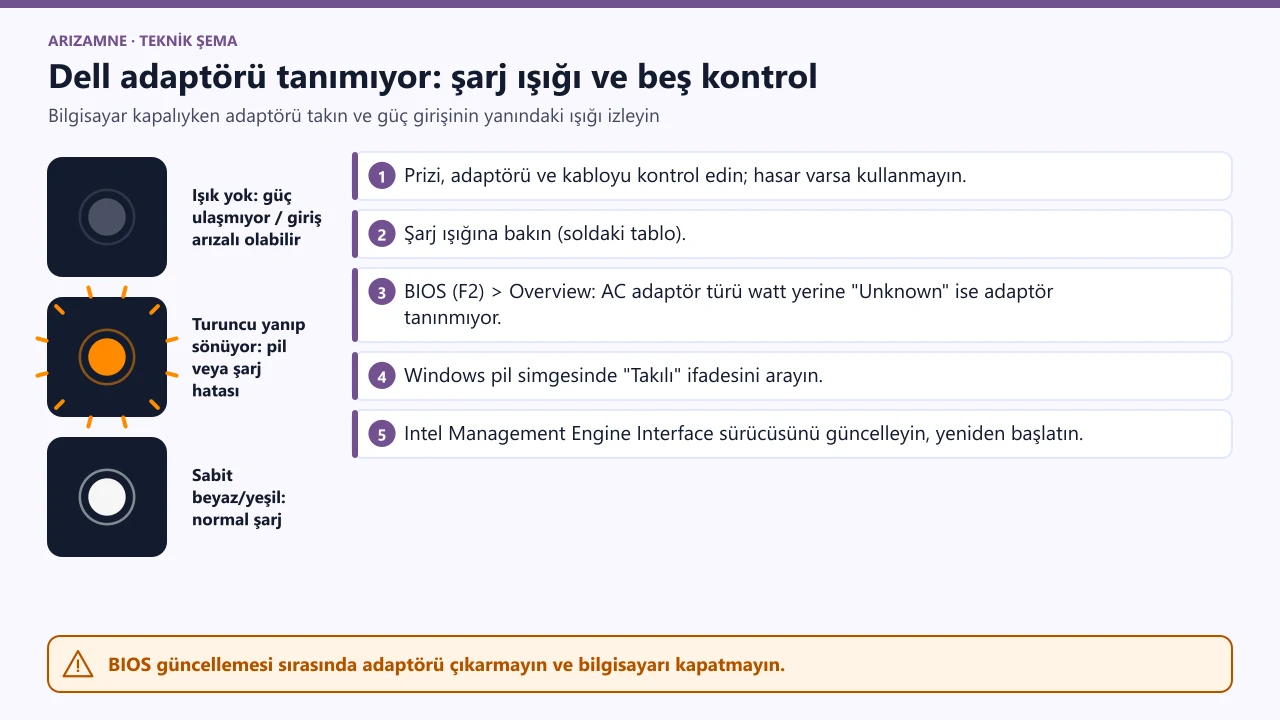
Dell dizüstü bilgisayar takılı AC adaptörü tanımıyor: Windows pil simgesinde "Takılı" ifadesi görünmüyor, BIOS'taki adaptör türü doğru watt değeri yerine "Unknown" gösteriyor ya da güç girişi yanındaki şarj ışığı hiç yanmıyor. Dell, adaptörün BIOS ve Windows tarafından tanınıp tanınmadığını kontrol etmeyi, şarj ışığını yorumlamayı ve Intel Management Engine Interface sürücüsünü güncellemeyi öneriyor. Kaynak: Dell — How to Troubleshoot AC Adapter Issues on a Dell Laptop.
Servisi araAdaptör veya kablo hasarlıysa, başka bir Dell onaylı adaptörle de tanınmıyorsa ya da şarj ışığı hiç yanmıyorsa şarj girişi arızası olabilir; Dell teknik desteğine veya yetkili servise başvurun.
Adımları görmeden önce onayın gerekiyor
Onayın bu tarayıcıda saklanır; metin değişirse yeniden sorulur.
Priz ve adaptörü kontrol et
Uyarı: Adaptörde veya kabloda hasar varsa kullanmayı bırakın.
Prizin çalıştığını doğrula, adaptörü ve kablosunu gözle hasar için incele, bağlantıların sıkı olduğundan emin ol.
Şarj ışığına bak
Bilgisayar kapalıyken adaptörü tak ve güç girişinin yanındaki şarj ışığını izle. Işık hiç yanmıyorsa güç bilgisayara ulaşmıyor ya da şarj girişi arızalı olabilir; yanıp sönen turuncu pil veya şarj hatasını gösterir; sabit beyaz/yeşil normal şarjdır.
BIOS'ta adaptörün tanınıp tanınmadığını kontrol et
Uyarı: BIOS'ta yalnızca bakın; emin olmadığınız ayarları değiştirmeyin.
Bilgisayarı kapat, güç düğmesine bas ve hemen F2'ye art arda basarak BIOS'a gir. Overview (Genel Bakış) bölümünde AC adaptör türünün doğru watt değerini gösterdiğini kontrol et; "Unknown" yazıyorsa adaptör tanınmıyor demektir.
Windows'un adaptörü tanıdığını doğrula
Bilgisayarı adaptör takılıyken aç, görev çubuğundaki pil simgesinin üzerine gel ve "Takılı" veya adaptör bağlı ifadesini ara.
Intel Management Engine Interface sürücüsünü güncelle
Uyarı: BIOS güncellemesi sırasında adaptörü çıkarmayın ve bilgisayarı kapatmayın; yarıda kesilen güncelleme bilgisayarı açılmaz hâle getirebilir.
Aygıt Yöneticisi'ni aç, Sistem aygıtları altında Intel Management Engine Interface'e sağ tıkla, sürücüyü güncelle ve otomatik aramayı seç. Ardından bilgisayarı yeniden başlat. Dell ayrıca BIOS ve sürücülerin güncel olmasını öneriyor.
Oyun, aynı arızayı yaşayan bir sonraki kişiye bu rehberin gerçekte kaç kişide işe yaradığını gösteriyor.
Henüz yeterli veri yok0 oy
Henüz yorum yok. İlk deneyeni sen ol.
Bir sorun mu var?
Bu kaydı raporlamak için giriş yap.
